開課前,請先完成 6 件事
為了讓上課當天可以直接動手做,麻煩在開課前先把下面六項準備好。建議預留 45~60 分鐘;系統工具下載較久時,請提早準備。
⓪ 準備 ChatGPT Plus(或以上),配合本課實作
① 下載安裝 ChatGPT 桌面 App 並用同一個帳號登入
② 準備好一份自己的題庫
③ 申請一組 GitHub 帳號
④ 自行安裝 Git,並確認看得到版本號
⑤ 讓電腦「登入」你的 GitHub(裝 gh)
使用 → 或 空白鍵 切換下一頁
準備 ChatGPT Plus
這堂課使用 ChatGPT 桌面版做程式與圖像實作,請準備 ChatGPT Plus(或以上)。這是本課的準備要求;免費方案能用哪些功能,仍以官方當前開放為準。
🤖 ChatGPT Plus 本課必備
US$20 / 月,實際結帳金額以官方頁面為準。
桌面 App 請登入已訂閱的同一個 ChatGPT 帳號,避免誤用另一個免費帳號。
chatgpt.com/pricing💡 只上一堂課划算嗎?
可先訂一個月,之後要不要續訂由你決定。已使用 Pro、Business 或 Edu 等方案者,先確認課堂功能與使用額度即可,不必另訂一份 Plus。
💻 裝置準備(強烈建議)
當天有兩台裝置會輕鬆很多:
📱 一台平板或手機:看老師上課畫面、簡報
💻 一台電腦:自己跟著操作(Windows 或 Mac 都可以)
只有一台電腦也可以上,但需要在「看講解」和「做練習」之間頻繁切換,會比較手忙腳亂。
下載 ChatGPT 桌面 App
課程使用 ChatGPT 桌面版:你用中文說明目標,它就能在你選定的專案中協助建檔、寫程式與製作圖片,完成後一起檢查作品。
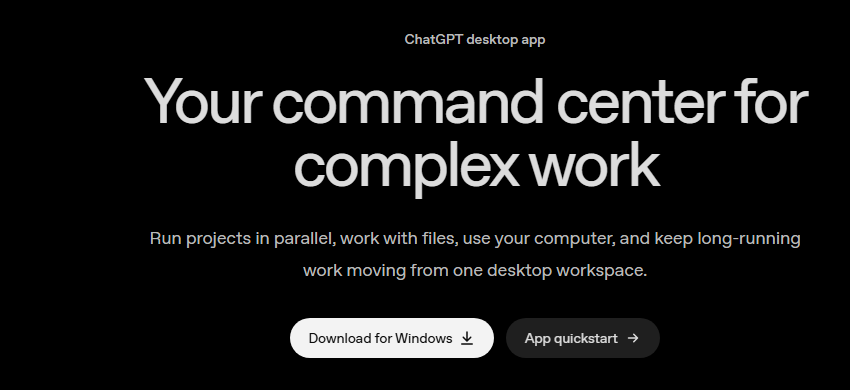
⚠️ 兩個重點
1. 選擇 Windows 或 macOS,確認官方列出的系統與裝置需求再安裝。
2. 登入時用你剛訂閱的 ChatGPT 帳號登入,不用另外註冊。
官方安裝與操作說明:ChatGPT 桌面版入門
怎麼裝?跟著做就好
找到 下載區塊,選你電腦對應的版本:
🪟 Windows / 🍎 macOS;可用版本與需求依官方頁面為準。
Mac 可在「蘋果選單 → 關於這台 Mac」查看晶片與系統版本,再對照下載頁。
依官方頁面進入應用程式商店或下載安裝檔,完成 ChatGPT 桌面 App 安裝。
打開 ChatGPT → 選擇登入(Sign in) → 使用你已訂閱的 ChatGPT 帳號
看到主畫面(中間一個可以打字的對話框)就完成了 ✓
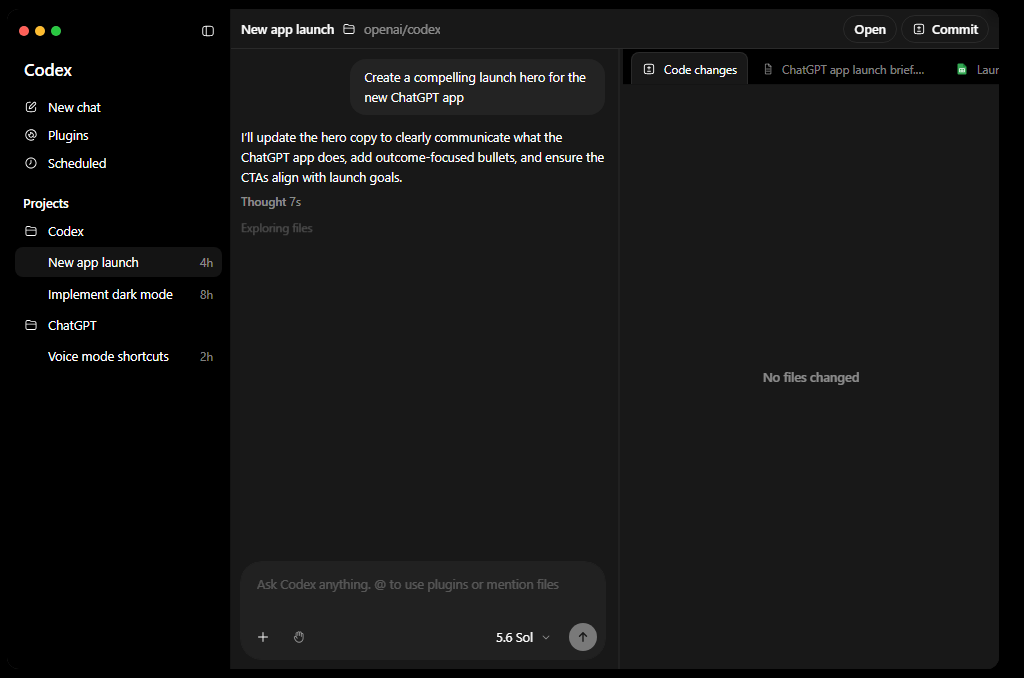
↑ ChatGPT 桌面版中的 Codex 程式模式。App 名稱是 ChatGPT;課堂做程式時,從模式選單選 Codex。
若無法安裝或登入,請截下錯誤訊息並附上 Windows/macOS 版本,到課程群組提問。
準備好一份自己的題庫
課堂後半段要把你的題庫變成遊戲。上課前只要準備好題目和答案,帶著原始檔案來就可以。沒有題庫等於沒有彈藥 ⚠️
題庫準備原則
✅ 題型:選擇題(四選一)
每題一個題幹 + 四個選項(A/B/C/D)
✅ 一定要附正確答案
沒有答案,遊戲沒辦法判斷對錯
📦 數量
至少 20 題,建議 20~30 題,供課堂打怪遊戲使用
📄 格式不拘
Word / PDF / 純文字 / 拍照都行
🎉 準備到這裡就完成了!
不用先整理成表格,也不用轉檔或發布網址;上課時把題庫交給 ChatGPT 桌面版就好。
申請 GitHub 帳號
GitHub 是全世界工程師存放程式碼的地方,課程中我們會用它來備份、分享、把你的作品發布成一條網址給學生玩。免費。
已經有帳號的同學可以跳過這一步 🎉
怎麼申請?
輸入 Email(建議用常用的)、設定 密碼 和 使用者名稱(username)
完成驗證(拼圖小遊戲)→ 收信點驗證連結
登入後看到自己的首頁就完成了 ✓
💡 小提醒:username 之後不容易改,建議用英文 + 好記的名字(例如 abby-teacher、victor-edu)。
第一次看終端機,先認識這個畫面
終端機就是一個「用文字告訴電腦要做什麼」的視窗。這份教材每段都附終端機輸出對照圖,你只要複製、貼上、按 Enter,再對照回應。
Windows 搜尋 PowerShell;Mac 用 ⌘+空白鍵搜尋終端機。黑底、藍底或白底都可能,不用調成跟圖一樣。
執行後,選和你相近的畫面;不用把每種狀況都做出來。安裝/登入可依序看圖。
以下皆為輸出對照示意;版本、帳號、語言、配色可能不同,部分長輸出已節錄。
你接著做:前面的名稱與符號是電腦自己顯示的,不用刪除、不用照打。在最後面的游標位置貼上指令。
看這張圖的文字版(不用輸入)
PS C:\Users\teacher>
你接著做:前面的名稱與符號是電腦自己顯示的,不用刪除、不用照打。在最後面的游標位置貼上指令。
看這張圖的文字版(不用輸入)
teacher@Mac ~ %
你接著做:按一次 Enter(Mac 叫 Return)。「複製」按鈕只把文字放到剪貼簿,不會替你執行。
看這張圖的文字版(不用輸入)
PS C:\Users\teacher> git --version
你接著做:按一次 Enter(Mac 叫 Return)。「複製」按鈕只把文字放到剪貼簿,不會替你執行。
看這張圖的文字版(不用輸入)
teacher@Mac ~ % git --version
你接著做:按 Ctrl+C 取消這次尚未完成的輸入,回到原來提示字元,再從教材完整複製一次。這是鍵盤快捷鍵,不用打 Ctrl+C 這串文字。
看這張圖的文字版(不用輸入)
PS C:\Users\teacher> git --version "
>>
你接著做:按 Ctrl+C 取消這次尚未完成的輸入,回到原來提示字元,再從教材完整複製一次。這是鍵盤快捷鍵,不用打 Ctrl+C 這串文字。
看這張圖的文字版(不用輸入)
teacher@Mac ~ % git --version "
dquote>
只複製黃色指令框。圖中的路徑、提示字元、回應文字不用打。Windows 用 Ctrl+V 貼上,Mac 用 ⌘+V,再按 Enter/Return。
看到一大串英文先不用全懂,找圖說指出的關鍵字。每張圖可點一下放大,也有可閱讀的文字版。
先裝好 Git,上課再學存版本
Git 會記錄你存下的修改版本,方便比較前後差異、回到先前的內容。課前請照本教材自己安裝、自己檢查,不需要先會使用 AI。
這三個名稱各做一件事
Git:在電腦裡記錄作品版本。GitHub:線上存放與分享作品。gh:操作 GitHub 的指令工具;下一個任務才安裝。
這次先把工具準備好。作者姓名/信箱設定、建立版本紀錄(commit)與回復舊版,留到課堂跟老師一起做;安裝 Git 本身不會自動備份作品。
請跟著自己的系統操作。已經裝過的人,也請自己輸入 git --version,確認看到版本號。每段指令都有「複製」按鈕,不用背。
下載正確的 Git 安裝檔
先到「設定 → 系統 → 關於 → 系統類型」查看電腦架構。
x64 型處理器:點最上方 Click here to download/點擊此處下載,或 Git for Windows/x64 Setup。
ARM 型處理器:選 Git for Windows/ARM64 Setup。
本課選 Setup 安裝版;不要選 Portable、Source code 或其他作業系統。32 位元 Windows/較舊系統請先到群組確認相容性。
等下載完成,在「下載」資料夾開啟 Git-…-64-bit.exe 或 Git-…-arm64.exe。
版本號會更新,不必與教材示例一模一樣。若跳出 Windows 權限確認,核對是剛下載的 Git 安裝程式;需要管理員密碼時,由本人或設備管理者輸入。
安裝精靈:這幾頁要看清楚
看到授權說明後按 Next。安裝路徑與元件先保留預設;以下選項請特別確認。不同版本可能多一頁或少一頁,依畫面標題找。
文字編輯器 · Choosing the default editor
新手可選 Use Notepad as Git's default editor。有裝 VS Code 且熟悉的人也可選它;不要選尚未安裝的編輯器。這是填寫文字時用的工具。
最重要:PATH · Adjusting your PATH environment
選 Git from the command line and also from 3rd-party software。
這樣 PowerShell 和 AI 使用的終端機才找得到 Git。不要只選 Git Bash;也不需要把所有 Unix 工具都加進 PATH。
預設分支名稱 · Initial branch
可選 Override the default branch name,填 main。這只影響日後新建的專案;原有專案不會被改名。
其他選項 · 沒有特別需求就保留預設
SSH 使用內建 OpenSSH;HTTPS 保留安裝器的預設;換行選 Checkout Windows-style, commit Unix-style line endings。終端機、pull 行為與額外功能保留預設,Git Credential Manager 維持啟用,不用開啟額外實驗功能。
按 Install,等完成後按 Finish。可以取消 Launch Git Bash 和 View Release Notes;Git 沒有跳出主視窗是正常的。
官方步驟參考:GitHub 的 Git for Windows 安裝導覽
若安裝器顯示檔案正在使用:先保存工作,關閉正在使用 Git 的 App/終端機,再重試。已安裝的人重跑會是更新/重新安裝,不是首次安裝。
驗證安裝;卡在哪裡就展開哪題
先完全關閉舊 PowerShell/Windows Terminal。再按 Windows 開始按鈕,搜尋「PowerShell」並開啟;點下方「複製」,到 PowerShell 按 Ctrl+V 貼上,再按 Enter:
git --version執行後,選和你相近的畫面;不用把每種狀況都做出來。安裝/登入可依序看圖。
以下皆為輸出對照示意;版本、帳號、語言、配色可能不同,部分長輸出已節錄。
你接著做:看到 git version 加上一串版本號即可繼續。版本號不必和示意圖相同。
看這張圖的文字版(不用輸入)
PS C:\Users\teacher> git --version
git version 2.55.0.windows.3
PS C:\Users\teacher>
你接著做:如果剛完成安裝,關閉整個終端機視窗,再重新開啟 PowerShell,重跑 git --version。仍失敗時,用本頁下方「git 無法辨識」問題中的 where.exe git 指令檢查。
看這張圖的文字版(不用輸入)
PS C:\Users\teacher> git --version
git : The term 'git' is not recognized as the name of a cmdlet, function, script file, or operable program.
PS C:\Users\teacher>
看到 git version 後面接著版本數字,就代表 Git 安裝檢查成功。數字不必與老師一樣;下一頁會再帶你確認完成標準。
出現「git 無法辨識」/not recognized/找不到指令
① 確認安裝器已到 Finish。② 關掉舊視窗,從開始選單重開 PowerShell。③ 在新視窗貼上下面指令,按 Enter,確認能否找到 Git 路徑:
where.exe git執行後,選和你相近的畫面;不用把每種狀況都做出來。安裝/登入可依序看圖。
以下皆為輸出對照示意;版本、帳號、語言、配色可能不同,部分長輸出已節錄。
你接著做:找到路徑後,再跑 git --version 確認能啟動;路徑與示意圖不同也可能正常。若出現多個路徑或版本指令仍失敗,截圖交給講師。
看這張圖的文字版(不用輸入)
PS C:\Users\teacher> where.exe git
C:\Program Files\Git\cmd\git.exe
PS C:\Users\teacher>
你接著做:先確認 Git 安裝已完成,再關閉並重開整個終端機。如果仍找不到,回安裝步驟確認 Git 可供命令列使用,或截圖請講師協助。
看這張圖的文字版(不用輸入)
PS C:\Users\teacher> where.exe git
INFO: Could not find files for the given pattern(s).
PS C:\Users\teacher>
仍找不到時,重新執行官方安裝器,確認 PATH 選項為「Git from the command line and also from 3rd-party software」;完成後重新開啟 PowerShell,再輸入 git --version;必要時重新啟動電腦。先不要自己刪改整段 PATH。
Git Bash 可以用,PowerShell 卻找不到 Git
先完全關閉 Windows Terminal/PowerShell,再從開始選單重新開啟 PowerShell,輸入 git --version。仍找不到時,重跑官方安裝器,確認 PATH 選「Git from the command line and also from 3rd-party software」,不要選成只在 Git Bash 使用。完成後再重開 PowerShell;仍失敗就截圖到群組。
跳出 SmartScreen/Windows 已保護您的電腦/防毒警告
先取消,確認下載起點是本教材的 Git 官方頁,而不是廣告或陌生附件。可在安裝檔「內容 → 數位簽章」檢查簽章是否有效。不確定時截圖詢問;學校/公司電腦請管理者協助。不要為了安裝關閉防毒或解除組織限制。
要求管理員密碼/Access denied/公司不准安裝
由有權限的本人或設備管理者協助。不要猜密碼,也不要把密碼傳到群組。沒有權限時先回報,讓老師安排設備或課堂協助,不必下載來路不明的免安裝包。
下載失敗/檔案損壞/網路很慢
確認網路與磁碟剩餘空間,等下載完成再開檔。若檔案損壞,刪除的是「失敗的安裝檔」,再從官方頁重下載;不要刪已安裝的 Git 或作品資料夾。組織網路擋住 GitHub 時請管理者協助,改天或換允許的網路再試。
「此應用程式無法在您的電腦上執行」
重新檢查「系統類型」:x64 與 ARM64 要選相符的 Setup;確認下載完整。32 位元或較舊 Windows 不要硬裝現在的版本,請附系統版本、系統類型與錯誤截圖到群組確認。
安裝顯示檔案使用中/已安裝其他版本
先保存進度並結束會用到 Git 的 App/終端機,再繼續安裝。若原本 git --version 已能正常顯示版本,本課不要求與老師同一版,直接看下一頁的完成檢查即可;不必先卸載。
Mac:安裝 Apple 命令列工具
按 ⌘+空白鍵,搜尋「終端機」並開啟。點下方「複製」,到終端機按 ⌘+V 貼上,再按 Return:
git --version執行後,選和你相近的畫面;不用把每種狀況都做出來。安裝/登入可依序看圖。
以下皆為輸出對照示意;版本、帳號、語言、配色可能不同,部分長輸出已節錄。
你接著做:Git 已可以使用,繼續下一步。版本數字、Apple Git 編號可以不同;不用再安裝一份。
看這張圖的文字版(不用輸入)
teacher@Mac ~ % git --version
git version 2.39.5 (Apple Git-154)
teacher@Mac ~ %
你接著做:留意另外跳出的 Apple 安裝視窗,按「安裝」並同意授權;完成前先不要做下一步。沒看到視窗,再執行 xcode-select --install。
看這張圖的文字版(不用輸入)
teacher@Mac ~ % git --version
xcode-select: note: No developer tools were found, requesting install.
teacher@Mac ~ %
你接著做:先執行 xcode-select --install;若說已安裝,檢查系統「軟體更新」。仍失敗就附 macOS 版本與完整錯誤到群組,不要刪系統開發工具資料夾。
看這張圖的文字版(不用輸入)
teacher@Mac ~ % git --version
xcrun: error: invalid active developer path (/Library/Developer/CommandLineTools), missing xcrun at: /Library/Developer/CommandLineTools/usr/bin/xcrun
teacher@Mac ~ %
已有 git version 加版本號:表示這台 Mac 的 Git 已可使用,直接跳過下面安裝步驟 2~3;顯示 Apple Git 也可以,不用追求與 Windows 相同的版本。
如果跳出安裝「Command Line Developer Tools/命令列開發者工具」的視窗,按安裝並同意授權。沒有跳出、也沒有版本號時,輸入:
xcode-select --install執行後,選和你相近的畫面;不用把每種狀況都做出來。安裝/登入可依序看圖。
以下皆為輸出對照示意;版本、帳號、語言、配色可能不同,部分長輸出已節錄。
你接著做:這行只代表已提出安裝要求,不是安裝完成。到跳出的系統視窗按「安裝」、同意授權並等待完成,再輸入 git --version。
看這張圖的文字版(不用輸入)
teacher@Mac ~ % xcode-select --install
xcode-select: note: install requested for command line developer tools
teacher@Mac ~ %
你接著做:先輸入 git --version。有版本號就完成;仍出錯再檢查「系統設定 → 一般 → 軟體更新」。不同 macOS 的文字可能略有差異。
看這張圖的文字版(不用輸入)
teacher@Mac ~ % xcode-select --install
xcode-select: error: command line tools are already installed, use "Software Update" in System Settings to install updates
teacher@Mac ~ %
這組 Apple 工具包含 Git。本課只需要命令列工具,不用為了 Git 下載完整 Xcode。
保持網路連線與足夠空間,等系統顯示安裝完成。所需時間依網路與套件大小而異,不一定幾分鐘就結束。
如需密碼,由本人輸入 Mac 的登入密碼;若是在終端機輸入,沒有文字或星號回顯是正常的。輸入完按 Enter,不要把密碼貼給 AI 或群組。
安裝完成後,按 ⌘+Q 結束終端機,再重新開啟,貼上這行並按 Return:
git --version執行後,選和你相近的畫面;不用把每種狀況都做出來。安裝/登入可依序看圖。
以下皆為輸出對照示意;版本、帳號、語言、配色可能不同,部分長輸出已節錄。
你接著做:Git 已可以使用,繼續下一步。版本數字、Apple Git 編號可以不同;不用再安裝一份。
看這張圖的文字版(不用輸入)
teacher@Mac ~ % git --version
git version 2.39.5 (Apple Git-154)
teacher@Mac ~ %
你接著做:留意另外跳出的 Apple 安裝視窗,按「安裝」並同意授權;完成前先不要做下一步。沒看到視窗,再執行 xcode-select --install。
看這張圖的文字版(不用輸入)
teacher@Mac ~ % git --version
xcode-select: note: No developer tools were found, requesting install.
teacher@Mac ~ %
你接著做:先執行 xcode-select --install;若說已安裝,檢查系統「軟體更新」。仍失敗就附 macOS 版本與完整錯誤到群組,不要刪系統開發工具資料夾。
看這張圖的文字版(不用輸入)
teacher@Mac ~ % git --version
xcrun: error: invalid active developer path (/Library/Developer/CommandLineTools), missing xcrun at: /Library/Developer/CommandLineTools/usr/bin/xcrun
teacher@Mac ~ %
看到 git version 與版本數字,就完成 Git 安裝檢查。
官方說明:Git:macOS 安裝方式 · Apple:命令列工具
Mac 安裝卡關,看這裡
顯示 command line tools are already installed
表示系統認為工具已安裝,不必一直重跑安裝指令。先用 git --version 驗證;若仍錯誤,檢查「系統設定 → 一般 → 軟體更新」有沒有命令列工具更新。
一直在下載/預估時間很長
保持網路、電源與磁碟空間充足,先等系統完成;不要看到時間跳動就反覆關閉。若明確顯示失敗,記下完整錯誤,檢查網路後再試。安裝可能比 Windows 久,請提前準備。
「目前無法取得軟體」/找不到可安裝的工具
先確認網路,並到「軟體更新」檢查與目前 macOS 相容的工具。若仍找不到,請附 macOS 版本與錯誤到群組;進階處理可以由老師依 Apple 官方下載頁選相容套件,別下載陌生網站的舊安裝檔。
macOS 更新後出現 invalid active developer path/xcrun 錯誤
可能是原有命令列工具需更新,或開發工具位置失效。先執行 xcode-select --install,若已安裝則檢查「軟體更新」,完成後重試 git --version。仍失敗時請老師協助診斷路徑;不要自行刪除系統開發工具資料夾,也不必為了排錯直接重裝整台電腦。
沒有管理員權限/學校或公司電腦禁止安裝
請設備管理者協助;不要分享登入密碼,也不要嘗試繞過管理限制。把系統版本和錯誤截圖傳到群組,老師會協助安排。
已經有 Homebrew,需要再裝一份 Git 嗎?
若 git --version 正常,本課可以直接使用。若 Homebrew 已正常運作但仍缺 Git,才使用下面這行安裝,按 Return、等完成後重開終端機:
brew install git執行後,選和你相近的畫面;不用把每種狀況都做出來。安裝/登入可依序看圖。
以下皆為輸出對照示意;版本、帳號、語言、配色可能不同,部分長輸出已節錄。
你接著做:Pouring 表示正在解壓安裝,還不是完成。先等到指令結束,再輸入 git --version 確认;檔名、系統代號與版本會不同。
看這張圖的文字版(不用輸入)
teacher@Mac ~ % brew install git
...
==> Pouring git--2.55.0.arm64_sequoia.bottle.tar.gz
你接著做:檔案數與容量已省略,版本數字也可能不同。最後 git --version 有版本號就可使用;原本 Apple Git 正常的人不用為了版本不同再裝一份。
看這張圖的文字版(不用輸入)
teacher@Mac ~ % brew install git
...
/opt/homebrew/Cellar/git/2.55.0: ... files, ...MB
teacher@Mac ~ %
你接著做:直接輸入 git --version 驗證。有版本號即完成 Git 檢查;接著進入下一個 gh/GitHub 登入任務。
看這張圖的文字版(不用輸入)
teacher@Mac ~ % brew install git
Warning: git 2.55.0 is already installed and up-to-date.
...
teacher@Mac ~ %
你接著做:先檢查網路與組織限制,保留完整錯誤;網路恢復後再試 brew install git。不要因為看到提示符就判定安裝成功。
看這張圖的文字版(不用輸入)
teacher@Mac ~ % brew install git
...
curl: (6) Could not resolve host: ghcr.io
Error: git: Failed to download resource "git"
teacher@Mac ~ %
不要為了修 Git 同時重複裝好多套。Homebrew 本身有問題,留到下一個 gh 任務的說明處理。
安裝完重開終端機,仍然沒有版本號
確認下載及安裝已完成,再把 git --version 複製貼上,按 Return。若仍跳出安裝提示或錯誤,先看本頁對應的訊息;找不到相同狀況時,把 macOS 版本及完整錯誤截圖傳到群組,不要反覆安裝不同來源的 Git。
看到版本號,就完成 Git 安裝
下面四步請自己操作。不用打開 AI、不用建立專案,也不用先學存版本。
開啟一個新的指令視窗
Windows:先關閉原本的 PowerShell/Windows Terminal,按開始按鈕 → 搜尋 PowerShell → 開啟。
Mac:先結束原本的終端機,按 ⌘+空白鍵 → 搜尋「終端機」→ Return。
視窗出現黑色、藍色或白色背景都正常。這個檢查不用選資料夾,也不需要以管理員身分開啟。
複製這一行,貼到剛開啟的視窗
git --version執行後,選和你相近的畫面;不用把每種狀況都做出來。安裝/登入可依序看圖。
以下皆為輸出對照示意;版本、帳號、語言、配色可能不同,部分長輸出已節錄。
你接著做:看到 git version 加上一串版本號即可繼續。版本號不必和示意圖相同。
看這張圖的文字版(不用輸入)
PS C:\Users\teacher> git --version
git version 2.55.0.windows.3
PS C:\Users\teacher>
你接著做:如果剛完成安裝,關閉整個終端機視窗,再重新開啟 PowerShell,重跑 git --version。仍失敗時,用本頁下方「git 無法辨識」問題中的 where.exe git 指令檢查。
看這張圖的文字版(不用輸入)
PS C:\Users\teacher> git --version
git : The term 'git' is not recognized as the name of a cmdlet, function, script file, or operable program.
PS C:\Users\teacher>
你接著做:Git 已可以使用,繼續下一步。版本數字、Apple Git 編號可以不同;不用再安裝一份。
看這張圖的文字版(不用輸入)
teacher@Mac ~ % git --version
git version 2.39.5 (Apple Git-154)
teacher@Mac ~ %
你接著做:留意另外跳出的 Apple 安裝視窗,按「安裝」並同意授權;完成前先不要做下一步。沒看到視窗,再執行 xcode-select --install。
看這張圖的文字版(不用輸入)
teacher@Mac ~ % git --version
xcode-select: note: No developer tools were found, requesting install.
teacher@Mac ~ %
按上方「複製」→ 切到 PowerShell/終端機 → Windows 按 Ctrl+V,Mac 按 ⌘+V → 再按 Enter / Return。
請貼到 PowerShell/終端機,不是瀏覽器網址列或聊天輸入框。這行指令只查看版本,不會更改你的檔案。
看回應有沒有「git version」與版本數字
上方對照圖就是執行後可能看到的畫面;回應不用再輸入一次。
請對照上方指令下面的 Windows/Mac 圖。圖中的版本號是範例,不用複製回終端機。
你的數字不同也可以;Mac 後面可能寫著 Apple Git。只要正常回傳版本號,就通過。
按「複製」失敗,或不知道怎麼貼上
可以直接在 PowerShell/終端機手動打 git --version,然後按 Enter/Return。git 後面有一個空格,version 前面是兩個半形減號。不要加引號,也不要把視窗原本的 PS C:\…>、$ 或 % 一起打進去。
貼上了,卻沒有出現任何回應
先確認你已按 Enter/Return。按完若出現 git version,接著又回到可以打字的位置,就是完成,不是程式突然關掉。若出現 Command Line Tools 安裝視窗,先回 Mac 安裝步驟,等安裝完成後再查一次。
沒有版本號,出現錯誤或安裝提示
先回到自己系統的排除問題:Windows 排錯 Mac 排錯。照做後仍失敗,截下完整畫面,到課程群組說明「我用 Windows/Mac,停在 Git 安裝檢查這一步」。不要先卸載其他軟體。
Git 版本號只表示 Git 可執行,還不代表 GitHub 已登入。下一個任務會另外帶你安裝 gh、完成登入;遇到問題就截圖問老師,不需先會使用 AI。
讓電腦「登入」你的 GitHub
申請完帳號 還不夠。要讓 ChatGPT 桌面版之後能協助建立作品倉庫、上傳發布,必須先讓電腦也認識你的 GitHub 帳號。
做法:裝一個叫 gh(GitHub CLI)的工具,再用它登入一次。
通常只需設定一次;日後換電腦、登出或授權失效時,可能需要重新登入。
👇 接下來請依照你的電腦選一條路走(點選下方按鈕直接跳轉)
Mac:先看看有沒有 Homebrew
按 ⌘+空白鍵,搜尋「終端機」並開啟。Homebrew 是幫你安裝 gh 的工具,先檢查一次。
按「複製」→ 切到終端機 → ⌘+V → 按 Return:
brew --version執行後,選和你相近的畫面;不用把每種狀況都做出來。安裝/登入可依序看圖。
以下皆為輸出對照示意;版本、帳號、語言、配色可能不同,部分長輸出已節錄。
你接著做:Homebrew 指令已可使用,可以繼續安裝 gh。版本可以不同,不必剛好是圖中的 7.0.0。
看這張圖的文字版(不用輸入)
teacher@Mac ~ % brew --version
Homebrew 7.0.0
teacher@Mac ~ %
你接著做:第一次使用者依教材安裝 Homebrew;剛安裝過的人先補做自己畫面的 Next steps,再重新開啟終端機檢查。
看這張圖的文字版(不用輸入)
teacher@Mac ~ % brew --version
zsh: command not found: brew
teacher@Mac ~ %
看到 Homebrew 與版本數字:不用再安裝 Homebrew。直接安裝 gh
看到 command not found:可能還沒安裝,也可能安裝後未完成路徑設定。剛裝完的人先回看本人的 Next steps;從沒裝過的人繼續下一頁。
先看「蘋果選單 → 關於這台 Mac」的晶片/處理器與 macOS 版本。寫 Apple M… 是 Apple Silicon;寫 Intel 就是 Intel,不能靠購買年份猜。
目前官方一般新裝路線以 Apple Silicon、macOS 15 以上為主。Intel 已有可用 Homebrew 者可往下驗證 gh;Intel 尚未安裝或系統不支援者,請附機型與系統版本到課程群組,由老師確認可用安裝方式。
依據 Homebrew 官方安裝條件(2026-09-26 核對)。
Homebrew:每一種停住,都有不同意思
只有尚未安裝、且符合官方條件的人才做這頁。先完成 Git/Apple 命令列工具,再將整段複製到終端機,按 Return。
/bin/bash -c "$(curl -fsSL https://raw.githubusercontent.com/Homebrew/install/HEAD/install.sh)"執行後,選和你相近的畫面;不用把每種狀況都做出來。安裝/登入可依序看圖。
以下皆為輸出對照示意;版本、帳號、語言、配色可能不同,部分長輸出已節錄。
你接著做:輸入自己的 Mac 管理員帳號密碼,再按 Return。畫面不會顯示字或星號,游標可能不動;這時不要把下一段指令貼進來。
看這張圖的文字版(不用輸入)
teacher@Mac ~ % /bin/bash -c "$(curl -fsSL https://raw.githubusercontent.com/Homebrew/install/HEAD/install.sh)"
==> Checking for `sudo` access (which may request your password)...
Password:
你接著做:想繼續安裝就按一次 Return。這時正在等你確認,還不是下載中;按其他鍵會中止。
看這張圖的文字版(不用輸入)
teacher@Mac ~ % /bin/bash -c "$(curl -fsSL https://raw.githubusercontent.com/Homebrew/install/HEAD/install.sh)"
...
Press RETURN/ENTER to continue or any other key to abort:
你接著做:下載數字與進度依電腦不同;還沒回到可輸入的位置時先等,不要貼下一段。若畫面要求密碼或 Return,就先完成該要求。
看這張圖的文字版(不用輸入)
teacher@Mac ~ % /bin/bash -c "$(curl -fsSL https://raw.githubusercontent.com/Homebrew/install/HEAD/install.sh)"
...
==> Downloading and installing Homebrew...
remote: Enumerating objects: 12000, done.
remote: Counting objects: 100% (12000/12000), done.
Receiving objects:  42% (5040/12000)
你接著做:向上看本人畫面的 Next steps,照列出的完整指令設定 PATH;再輸入 brew --version,看到版本號才打勾。
看這張圖的文字版(不用輸入)
teacher@Mac ~ % /bin/bash -c "$(curl -fsSL https://raw.githubusercontent.com/Homebrew/install/HEAD/install.sh)"
...
==> Installation successful!
...
==> Next steps:
- Run these commands in your terminal to add Homebrew to your PATH:
    echo >> /Users/teacher/.zprofile
    echo 'eval "$(/opt/homebrew/bin/brew shellenv zsh)"' >> /Users/teacher/.zprofile
    eval "$(/opt/homebrew/bin/brew shellenv zsh)"
teacher@Mac ~ % 你接著做:檢查網路是否正常、是否被組織網路阻擋;確認後重試。回到提示符只代表這次指令結束,不代表安裝成功。
看這張圖的文字版(不用輸入)
teacher@Mac ~ % /bin/bash -c "$(curl -fsSL https://raw.githubusercontent.com/Homebrew/install/HEAD/install.sh)"
curl: (6) Could not resolve host: raw.githubusercontent.com
teacher@Mac ~ %
你接著做:目前官方新安裝腳本不接受這個環境。先到「關於這台 Mac」查看晶片;Intel Mac 請附系統版本到群組安排,勿反覆重跑或硬改安裝腳本。
看這張圖的文字版(不用輸入)
teacher@Mac ~ % /bin/bash -c "$(curl -fsSL https://raw.githubusercontent.com/Homebrew/install/HEAD/install.sh)"
Homebrew on macOS is only supported on Apple Silicon processors!
teacher@Mac ~ %
照下方順序辨認畫面:可能先問密碼 → 問是否繼續 → 下載安裝 → 顯示 Installation successful! 與 Next steps。部分問題會因電腦狀態跳過。
Password: 要輸入自己的 Mac 管理員帳號密碼;不顯示文字、圓點、星號是正常的,打完按 Return。不是 GitHub 密碼,也不用把密碼傳給任何人。
Press RETURN/ENTER… 是在等你確認,要繼續才按 Return。Downloading… 則先等下載,不要貼下一步指令。時間依網路與電腦而異。
看到明確錯誤就先處理。回到 % 只代表指令結束,不能單憑這個判定成功。成功後到下一頁完成 Next steps,再查版本。
下載來源:Homebrew 官方網站
Next steps:沒有回應,也可能是正常的
優先照你自己的安裝完成畫面:找到 Next steps 下方「Add Homebrew to your PATH」的指令,複製它列出的整組到終端機,按 Return。使用者名稱、路徑與設定檔名稱會因人而異。
下面是一般 zsh 終端機的參考,兩組只用符合自己電腦的一組。若你的 Next steps 寫別的路徑或 .bash_profile,請用你自己的畫面,不要硬套範例。
Apple Silicon,已成功安裝在 /opt/homebrew
echo >> ~/.zprofile
echo 'eval "$(/opt/homebrew/bin/brew shellenv zsh)"' >> ~/.zprofile
eval "$(/opt/homebrew/bin/brew shellenv zsh)"
執行後,選和你相近的畫面;不用把每種狀況都做出來。安裝/登入可依序看圖。
以下皆為輸出對照示意;版本、帳號、語言、配色可能不同,部分長輸出已節錄。
你接著做:三行設定正常時通常沒有文字回覆;接著輸入 brew --version 確認。這是 zsh 範例,請優先照本人安裝畫面的 Next steps,不要兩種路徑都貼。
看這張圖的文字版(不用輸入)
teacher@Mac ~ % echo >> ~/.zprofile
teacher@Mac ~ % echo 'eval "$(/opt/homebrew/bin/brew shellenv zsh)"' >> ~/.zprofile
teacher@Mac ~ % eval "$(/opt/homebrew/bin/brew shellenv zsh)"
teacher@Mac ~ %
你接著做:先確認 Homebrew 安裝有沒有完成,再核對本人 Next steps 的路徑。不要把 /opt/homebrew 與 /usr/local 兩套都反覆貼上。
看這張圖的文字版(不用輸入)
teacher@Mac ~ % eval "$(/opt/homebrew/bin/brew shellenv zsh)"
zsh: no such file or directory: /opt/homebrew/bin/brew
teacher@Mac ~ %
既有 Intel Homebrew:/usr/local 路徑範例
只供原本已成功安裝在這個路徑的 Intel 電腦使用;這段不會安裝 Homebrew,也不是 Intel 的新裝解法。
echo >> ~/.zprofile
echo 'eval "$(/usr/local/bin/brew shellenv zsh)"' >> ~/.zprofile
eval "$(/usr/local/bin/brew shellenv zsh)"
執行後,選和你相近的畫面;不用把每種狀況都做出來。安裝/登入可依序看圖。
以下皆為輸出對照示意;版本、帳號、語言、配色可能不同,部分長輸出已節錄。
你接著做:此圖僅供已安裝在 /usr/local 的 Intel Homebrew 使用,不是 Intel 新裝承諾。三行設定正常時通常沒有文字回覆;接著輸入 brew --version 確認。這是 zsh 範例,請優先照本人安裝畫面的 Next steps,不要兩種路徑都貼。
看這張圖的文字版(不用輸入)
teacher@Mac ~ % echo >> ~/.zprofile
teacher@Mac ~ % echo 'eval "$(/usr/local/bin/brew shellenv zsh)"' >> ~/.zprofile
teacher@Mac ~ % eval "$(/usr/local/bin/brew shellenv zsh)"
teacher@Mac ~ %
你接著做:先確認 Homebrew 安裝有沒有完成,再核對本人 Next steps 的路徑。不要把 /opt/homebrew 與 /usr/local 兩套都反覆貼上。
看這張圖的文字版(不用輸入)
teacher@Mac ~ % eval "$(/usr/local/bin/brew shellenv zsh)"
zsh: no such file or directory: /usr/local/bin/brew
teacher@Mac ~ %
三行設定可能完全沒有印出成功文字。看到下一個 %、且沒有錯誤時,不要反覆貼;關閉終端機後重新開啟,再複製下面這行、按 Return 驗證:
brew --version執行後,選和你相近的畫面;不用把每種狀況都做出來。安裝/登入可依序看圖。
以下皆為輸出對照示意;版本、帳號、語言、配色可能不同,部分長輸出已節錄。
你接著做:Homebrew 指令已可使用,可以繼續安裝 gh。版本可以不同,不必剛好是圖中的 7.0.0。
看這張圖的文字版(不用輸入)
teacher@Mac ~ % brew --version
Homebrew 7.0.0
teacher@Mac ~ %
你接著做:第一次使用者依教材安裝 Homebrew;剛安裝過的人先補做自己畫面的 Next steps,再重新開啟終端機檢查。
看這張圖的文字版(不用輸入)
teacher@Mac ~ % brew --version
zsh: command not found: brew
teacher@Mac ~ %
看到版本數字才繼續。仍是 command not found 或 no such file:先核對是否安裝完成、Next steps 路徑是否正確;找不到原因就截圖問老師。
安裝 gh,再親自查一次版本
① 安裝:一次只執行這一段
按複製 → 終端機按 ⌘+V → Return:
brew install gh執行後,選和你相近的畫面;不用把每種狀況都做出來。安裝/登入可依序看圖。
以下皆為輸出對照示意;版本、帳號、語言、配色可能不同,部分長輸出已節錄。
你接著做:Pouring 表示正在解壓安裝,還不是完成。先等到指令結束,再輸入 gh --version 確认;檔名、系統代號與版本會不同。
看這張圖的文字版(不用輸入)
teacher@Mac ~ % brew install gh
...
==> Pouring gh--2.101.0.arm64_sequoia.bottle.tar.gz
你接著做:這是安裝摘要示意,檔案數與容量已省略。現在輸入 gh --version,看到 gh version 和版本數字再繼續登入。
看這張圖的文字版(不用輸入)
teacher@Mac ~ % brew install gh
...
/opt/homebrew/Cellar/gh/2.101.0: ... files, ...MB
teacher@Mac ~ %
你接著做:這不是需要重裝的錯誤。直接輸入 gh --version 驗證;有版本號就繼續 gh 登入步驟。
看這張圖的文字版(不用輸入)
teacher@Mac ~ % brew install gh
Warning: gh 2.101.0 is already installed and up-to-date.
...
teacher@Mac ~ %
你接著做:先檢查網路與組織限制,保留完整錯誤;網路恢復後再試 brew install gh。不要因為看到提示符就判定安裝成功。
看這張圖的文字版(不用輸入)
teacher@Mac ~ % brew install gh
...
curl: (6) Could not resolve host: ghcr.io
Error: gh: Failed to download resource "gh"
teacher@Mac ~ %
下載、更新或安裝時先等待。看到摘要並回到 %,再做下面的版本檢查;如果已經是最新版,也可以直接查版本。出現 Error/failed 就先看圖說,暫停下一步。
② 驗證:安裝結束後才執行
gh --version執行後,選和你相近的畫面;不用把每種狀況都做出來。安裝/登入可依序看圖。
以下皆為輸出對照示意;版本、帳號、語言、配色可能不同,部分長輸出已節錄。
你接著做:gh 已可使用,繼續下一頁的 gh auth login。版本與日期可以不同;這一步只檢查安裝,還沒完成 GitHub 登入。
看這張圖的文字版(不用輸入)
teacher@Mac ~ % gh --version
gh version 2.101.0 (2026-09-15)
https://github.com/cli/cli/releases/tag/v2.101.0
teacher@Mac ~ %
你接著做:先查 brew --version。brew 也找不到就回 Homebrew/Next steps;brew 正常則執行 brew install gh,等完成後重新檢查。
看這張圖的文字版(不用輸入)
teacher@Mac ~ % gh --version
zsh: command not found: gh
teacher@Mac ~ %
看到 gh version 和數字,才到下一頁登入。若找不到 gh,先重開終端機;仍失敗時回看安裝輸出,或截圖詢問老師。
登入 GitHub:每一題都有對照圖
按複製 → 切到 終端機 → ⌘+V,再按 Return。這行只執行一次,接下來在同一個視窗回答問題;換看下一張圖時,不必重貼指令。
gh auth login執行後,選和你相近的畫面;不用把每種狀況都做出來。安裝/登入可依序看圖。
以下皆為輸出對照示意;版本、帳號、語言、配色可能不同,部分長輸出已節錄。
你接著做:用鍵盤上下方向鍵選 GitHub.com,再按 Enter。不要用滑鼠點終端機裡的選項。
看這張圖的文字版(不用輸入)
teacher@Mac ~ % gh auth login
? Where do you use GitHub?  [Use arrows to move, type to filter]
> GitHub.com
  Other
你接著做:用上下方向鍵選 HTTPS,再按 Enter。如果選到 SSH 而出現金鑰問題,可按 Ctrl+C 結束這次登入,再重新輸入 gh auth login。
看這張圖的文字版(不用輸入)
teacher@Mac ~ % gh auth login
? Where do you use GitHub? GitHub.com
? What is your preferred protocol for Git operations on this host?
> HTTPS
  SSH
你接著做:輸入 Y,再按 Enter。若電腦已經設定好,這題可能直接跳過,繼續看下一題即可。若此處顯示找不到 git,先完成 Git 安裝與 git --version 檢查。
看這張圖的文字版(不用輸入)
teacher@Mac ~ % gh auth login
? Where do you use GitHub? GitHub.com
? What is your preferred protocol for Git operations on this host? HTTPS
? Authenticate Git with your GitHub credentials? (Y/n)
你接著做:選 Login with a web browser,再按 Enter。下一步會在終端機顯示一次性驗證碼。
看這張圖的文字版(不用輸入)
teacher@Mac ~ % gh auth login
? Where do you use GitHub? GitHub.com
? What is your preferred protocol for Git operations on this host? HTTPS
? Authenticate Git with your GitHub credentials? Yes
? How would you like to authenticate GitHub CLI?
> Login with a web browser
  Paste an authentication token
你接著做:按 Enter 開啟 GitHub 網頁,確認是自己的帳號,將你自己終端機的代碼貼進網頁,依畫面繼續並授權。不要輸入示意圖的 AB12-CD34;完成後回到終端機等候登入結果。
看這張圖的文字版(不用輸入)
teacher@Mac ~ % gh auth login
! One-time code (AB12-CD34) copied to clipboard
Press Enter to open https://github.com/login/device in your browser...
你接著做:先選取並複製你終端機中的一次性代碼,再按 Enter。瀏覽器開啟後,確認帳號並貼上該代碼。如果瀏覽器沒自動開啟,在瀏覽器開啟終端機顯示的 GitHub 網址。
看這張圖的文字版(不用輸入)
teacher@Mac ~ % gh auth login
! First copy your one-time code: AB12-CD34
Press Enter to open https://github.com/login/device in your browser...
你接著做:確認 Logged in as 後面是自己的 GitHub 帳號,接著輸入 gh auth status 做最後確認。
看這張圖的文字版(不用輸入)
teacher@Mac ~ % gh auth login
✓ Authentication complete.
- gh config set -h github.com git_protocol https
✓ Configured git protocol
✓ Logged in as teacher-demo
teacher@Mac ~ %
選單題:按鍵盤 ↑/↓,把箭頭移到圖中的選項,再按 Enter。(Y/n) 題:輸入 Y,再按 Enter。
依序選 GitHub.com → HTTPS → Yes → Login with a web browser。已設定的題目可能跳過,不必讓題數跟圖完全相同。
驗證碼出現後,換到瀏覽器
- 圖中的 AB12-CD34 是無效範例。使用自己終端機本次顯示的碼;新版本可能已自動複製,舊版本需要自行選取並複製。
- 回終端機按 Enter,開啟 GitHub。若瀏覽器沒有自動開啟,手動打開 github.com/login/device。
- 若要求登入,先登入自己的 GitHub 帳號。貼上本次驗證碼 → Continue → 確認是自己的帳號,再按 Authorize GitHub CLI。
- 瀏覽器顯示完成後,回 終端機,找到 Logged in as 與自己的帳號,再到下一頁檢查。
驗證碼過期/按到取消:回終端機,若尚在等待就按 Ctrl+C,回到提示字元後重新執行上方登入指令,取新的碼。若問是否重新登入,確認帳號後選 Yes。瀏覽器登入完成前,終端機等待是正常的。
若跳出權限/組織限制或反覆失敗,截下錯誤訊息問老師。不要公開登入碼、密碼或 token。
最後確認:看文字,不用猜顏色
按複製 → 切到 終端機 → ⌘+V,再按 Return:
gh auth status執行後,選和你相近的畫面;不用把每種狀況都做出來。安裝/登入可依序看圖。
以下皆為輸出對照示意;版本、帳號、語言、配色可能不同,部分長輸出已節錄。
你接著做:確認帳號是自己的,且 Active account 為 true。這一關就完成了;若有多個帳號,請看目前啟用的那一個。
看這張圖的文字版(不用輸入)
teacher@Mac ~ % gh auth status
github.com
  ✓ Logged in to github.com account teacher-demo (keyring)
  - Active account: true
  - Git operations protocol: https
teacher@Mac ~ %
你接著做:輸入 gh auth login,依前面的選單與瀏覽器步驟完成登入,再跑一次 gh auth status。
看這張圖的文字版(不用輸入)
teacher@Mac ~ % gh auth status
You are not logged into any GitHub hosts. To log in, run: gh auth login
teacher@Mac ~ %
你接著做:先確認網路正常。回本教材「登入 GitHub」頁,重新執行 gh auth login,以自己的帳號完成瀏覽器授權,再查 gh auth status。若出現不同問題或帳號選擇,截圖問老師。
看這張圖的文字版(不用輸入)
teacher@Mac ~ % gh auth status
github.com
  X Failed to log in to github.com account teacher-demo (keyring)
  - Active account: true
  - The token in keyring is invalid.
teacher@Mac ~ %
完成標準:找到 Logged in to github.com account,後面是自己的 GitHub 帳號,並有 Active account: true。圖中的 teacher 是範例。
github.com 與 - 開頭的幾行是一般資訊;Token 後的星號代表遮住內容,不是錯誤。回應的顏色可能不同,不必找「第一行綠勾」。
如果顯示未登入,回登入步驟;憑證失效或帳號不對也先回登入步驟,以自己的帳號重新完成瀏覽器授權。若電腦有多個帳號、不確定要保留哪一個,截圖詢問老師。
Homebrew 找不到指令:核對本人 Next steps。不一定只是漏做設定,也可能尚未安裝完成或用了不同路徑。
Windows:開 PowerShell,先查 winget
按開始按鈕,搜尋 PowerShell 並開啟,一般權限就可以。也可從 Windows Terminal 裡開 PowerShell 分頁。
按下方複製 → 切到 PowerShell → Ctrl+V → 按 Enter:
winget --version執行後,選和你相近的畫面;不用把每種狀況都做出來。安裝/登入可依序看圖。
以下皆為輸出對照示意;版本、帳號、語言、配色可能不同,部分長輸出已節錄。
你接著做:接著執行安裝 GitHub CLI 的指令。這是 WinGet 的版本號,和 Git 或 GitHub CLI 的版本不同。
看這張圖的文字版(不用輸入)
PS C:\Users\teacher> winget --version
v1.29.380
PS C:\Users\teacher>
你接著做:開啟 Microsoft Store,搜尋並安裝或更新 Microsoft 的「應用程式安裝程式/App Installer」,再重開終端機檢查。若學校電腦限制商店,依課程的 GitHub CLI 官方安裝檔備案處理。
看這張圖的文字版(不用輸入)
PS C:\Users\teacher> winget --version
winget : The term 'winget' is not recognized as the name of a cmdlet, function, script file, or operable program.
PS C:\Users\teacher>
看到 v 與版本數字:下一頁安裝 gh。
找不到 winget:不代表你做錯,也不能直接判斷 Windows 太舊。可開 Microsoft Store 更新「App Installer/應用程式安裝程式」,重開 PowerShell 後再試。
如果 winget 仍不能用,直接到 GitHub CLI 官網 選 Windows,下載符合電腦架構的 .msi 並安裝。裝完重開 PowerShell,跳到下一頁的「② 驗證」。
安裝 gh:等裝完,再重開視窗
① 安裝(若已用 .msi 裝好,跳到②)
複製 → PowerShell 按 Ctrl+V → Enter:
winget install --id GitHub.cli -e執行後,選和你相近的畫面;不用把每種狀況都做出來。安裝/登入可依序看圖。
以下皆為輸出對照示意;版本、帳號、語言、配色可能不同,部分長輸出已節錄。
你接著做:閱讀終端機上方的來源條款,願意接受才輸入 Y 並按 Enter;不同版本也可能出現安裝套件的條款問題。
看這張圖的文字版(不用輸入)
PS C:\Users\teacher> winget install --id GitHub.cli -e
Do you agree to all the source agreements terms?
[Y] Yes  [N] No:
你接著做:等待安裝完成。如果跳出 Windows 權限視窗,確認是你剛開始的 GitHub CLI 安裝再允許。尚未看到完成訊息時,不要重複貼上安裝指令。
看這張圖的文字版(不用輸入)
PS C:\Users\teacher> winget install --id GitHub.cli -e
Found GitHub CLI [GitHub.cli] Version 2.101.0
Successfully verified installer hash
Starting package install...
你接著做:關閉整個終端機視窗並重新開啟,再輸入 gh --version。這一步讓新視窗讀取更新後的程式路徑。
看這張圖的文字版(不用輸入)
PS C:\Users\teacher> winget install --id GitHub.cli -e
Successfully installed
PS C:\Users\teacher>
你接著做:這個情況代表目前來源沒有更新可裝。重新開啟終端機,輸入 gh --version 檢查即可;若系統另有其他錯誤,依實際訊息處理。
看這張圖的文字版(不用輸入)
PS C:\Users\teacher> winget install --id GitHub.cli -e
Found an existing package already installed. Trying to upgrade the installed package...
No available upgrade found.
No newer package versions are available from the configured sources.
PS C:\Users\teacher>
你接著做:確認指令沒有打錯、網路可以連線。仍失敗就使用 cli.github.com 的官方 Windows 安裝檔備案,裝完重開終端機,再檢查 gh --version。
看這張圖的文字版(不用輸入)
PS C:\Users\teacher> winget install --id GitHub.cli -e
No package found matching input criteria.
PS C:\Users\teacher>
首次可能詢問來源條款;閱讀並同意才輸入 Y、按 Enter。若跳出系統權限視窗,核對是 GitHub CLI 安裝程式;需要管理員密碼時請設備管理者協助。
下載與安裝時先等,不要貼下一行。看到成功訊息,或明確表示已有版本/沒有更新可用,再做版本檢查。出現 failed/錯誤就先處理。
② 驗證(請先重開 PowerShell)
完全關掉 PowerShell/Windows Terminal,再從開始選單開一個新的。安裝器更新的工具位置可能要新視窗才能讀到。
gh --version執行後,選和你相近的畫面;不用把每種狀況都做出來。安裝/登入可依序看圖。
以下皆為輸出對照示意;版本、帳號、語言、配色可能不同,部分長輸出已節錄。
你接著做:看到 gh version 就可以開始 gh auth login。下面的網址是版本說明,不必另外點開,也不代表你已經登入。
看這張圖的文字版(不用輸入)
PS C:\Users\teacher> gh --version
gh version 2.101.0 (2026-09-15)
https://github.com/cli/cli/releases/tag/v2.101.0
PS C:\Users\teacher>
你接著做:如果剛安裝完成,先關閉整個終端機再重新開啟。如果使用課程工具內的終端機,也先完全關閉並重開該工具;仍失敗再檢查安裝是否完成。
看這張圖的文字版(不用輸入)
PS C:\Users\teacher> gh --version
gh : The term 'gh' is not recognized as the name of a cmdlet, function, script file, or operable program.
PS C:\Users\teacher>
看到 gh version 與數字,就可以翻下一頁登入。仍找不到 gh 時,確認安裝確實完成;winget 持續失敗則使用 官方 .msi 安裝檔。
登入 GitHub:每一題都有對照圖
按複製 → 切到 PowerShell → Ctrl+V,再按 Enter。這行只執行一次,接下來在同一個視窗回答問題;換看下一張圖時,不必重貼指令。
gh auth login執行後,選和你相近的畫面;不用把每種狀況都做出來。安裝/登入可依序看圖。
以下皆為輸出對照示意;版本、帳號、語言、配色可能不同,部分長輸出已節錄。
你接著做:用鍵盤上下方向鍵選 GitHub.com,再按 Enter。不要用滑鼠點終端機裡的選項。
看這張圖的文字版(不用輸入)
PS C:\Users\teacher> gh auth login
? Where do you use GitHub?  [Use arrows to move, type to filter]
> GitHub.com
  Other
你接著做:用上下方向鍵選 HTTPS,再按 Enter。如果選到 SSH 而出現金鑰問題,可按 Ctrl+C 結束這次登入,再重新輸入 gh auth login。
看這張圖的文字版(不用輸入)
PS C:\Users\teacher> gh auth login
? Where do you use GitHub? GitHub.com
? What is your preferred protocol for Git operations on this host?
> HTTPS
  SSH
你接著做:輸入 Y,再按 Enter。若電腦已經設定好,這題可能直接跳過,繼續看下一題即可。若此處顯示找不到 git,先完成 Git 安裝與 git --version 檢查。
看這張圖的文字版(不用輸入)
PS C:\Users\teacher> gh auth login
? Where do you use GitHub? GitHub.com
? What is your preferred protocol for Git operations on this host? HTTPS
? Authenticate Git with your GitHub credentials? (Y/n)
你接著做:選 Login with a web browser,再按 Enter。下一步會在終端機顯示一次性驗證碼。
看這張圖的文字版(不用輸入)
PS C:\Users\teacher> gh auth login
? Where do you use GitHub? GitHub.com
? What is your preferred protocol for Git operations on this host? HTTPS
? Authenticate Git with your GitHub credentials? Yes
? How would you like to authenticate GitHub CLI?
> Login with a web browser
  Paste an authentication token
你接著做:按 Enter 開啟 GitHub 網頁,確認是自己的帳號,將你自己終端機的代碼貼進網頁,依畫面繼續並授權。不要輸入示意圖的 AB12-CD34;完成後回到終端機等候登入結果。
看這張圖的文字版(不用輸入)
PS C:\Users\teacher> gh auth login
! One-time code (AB12-CD34) copied to clipboard
Press Enter to open https://github.com/login/device in your browser...
你接著做:先選取並複製你終端機中的一次性代碼,再按 Enter。瀏覽器開啟後,確認帳號並貼上該代碼。如果瀏覽器沒自動開啟,在瀏覽器開啟終端機顯示的 GitHub 網址。
看這張圖的文字版(不用輸入)
PS C:\Users\teacher> gh auth login
! First copy your one-time code: AB12-CD34
Press Enter to open https://github.com/login/device in your browser...
你接著做:確認 Logged in as 後面是自己的 GitHub 帳號,接著輸入 gh auth status 做最後確認。
看這張圖的文字版(不用輸入)
PS C:\Users\teacher> gh auth login
✓ Authentication complete.
- gh config set -h github.com git_protocol https
✓ Configured git protocol
✓ Logged in as teacher-demo
PS C:\Users\teacher>
選單題:按鍵盤 ↑/↓,把箭頭移到圖中的選項,再按 Enter。(Y/n) 題:輸入 Y,再按 Enter。
依序選 GitHub.com → HTTPS → Yes → Login with a web browser。已設定的題目可能跳過,不必讓題數跟圖完全相同。
驗證碼出現後,換到瀏覽器
- 圖中的 AB12-CD34 是無效範例。使用自己終端機本次顯示的碼;新版本可能已自動複製,舊版本需要自行選取並複製。
- 回終端機按 Enter,開啟 GitHub。若瀏覽器沒有自動開啟,手動打開 github.com/login/device。
- 若要求登入,先登入自己的 GitHub 帳號。貼上本次驗證碼 → Continue → 確認是自己的帳號,再按 Authorize GitHub CLI。
- 瀏覽器顯示完成後,回 PowerShell,找到 Logged in as 與自己的帳號,再到下一頁檢查。
驗證碼過期/按到取消:回終端機,若尚在等待就按 Ctrl+C,回到提示字元後重新執行上方登入指令,取新的碼。若問是否重新登入,確認帳號後選 Yes。瀏覽器登入完成前,終端機等待是正常的。
若跳出權限/組織限制或反覆失敗,截下錯誤訊息問老師。不要公開登入碼、密碼或 token。
最後確認:看文字,不用猜顏色
按複製 → 切到 PowerShell → Ctrl+V,再按 Enter:
gh auth status執行後,選和你相近的畫面;不用把每種狀況都做出來。安裝/登入可依序看圖。
以下皆為輸出對照示意;版本、帳號、語言、配色可能不同,部分長輸出已節錄。
你接著做:確認帳號是自己的,且 Active account 為 true。這一關就完成了;若有多個帳號,請看目前啟用的那一個。
看這張圖的文字版(不用輸入)
PS C:\Users\teacher> gh auth status
github.com
  ✓ Logged in to github.com account teacher-demo (keyring)
  - Active account: true
  - Git operations protocol: https
PS C:\Users\teacher>
你接著做:輸入 gh auth login,依前面的選單與瀏覽器步驟完成登入,再跑一次 gh auth status。
看這張圖的文字版(不用輸入)
PS C:\Users\teacher> gh auth status
You are not logged into any GitHub hosts. To log in, run: gh auth login
PS C:\Users\teacher>
你接著做:先確認網路正常。回本教材「登入 GitHub」頁,重新執行 gh auth login,以自己的帳號完成瀏覽器授權,再查 gh auth status。若出現不同問題或帳號選擇,截圖問老師。
看這張圖的文字版(不用輸入)
PS C:\Users\teacher> gh auth status
github.com
  X Failed to log in to github.com account teacher-demo (keyring)
  - Active account: true
  - The token in keyring is invalid.
PS C:\Users\teacher>
完成標準:找到 Logged in to github.com account,後面是自己的 GitHub 帳號,並有 Active account: true。圖中的 teacher 是範例。
github.com 與 - 開頭的幾行是一般資訊;Token 後的星號代表遮住內容,不是錯誤。回應的顏色可能不同,不必找「第一行綠勾」。
如果顯示未登入,回登入步驟;憑證失效或帳號不對也先回登入步驟,以自己的帳號重新完成瀏覽器授權。若電腦有多個帳號、不確定要保留哪一個,截圖詢問老師。
找不到 gh:關掉整個 PowerShell/Windows Terminal 再重開。仍失敗可從 GitHub CLI 官網下載 Windows .msi,完成安裝後再回版本檢查。
上課前,請確認以下都 ✓
⓪ ChatGPT Plus
☐ 已訂閱 ChatGPT Plus(或以上)
① ChatGPT App
☐ 電腦能打開 ChatGPT 桌面 App
☐ 已用 ChatGPT 帳號登入
② 題庫
☐ 選擇題(四選一)、標好正解、至少 20 題
☐ 題庫原始檔已準備好,上課可以直接使用
③ GitHub 帳號
☐ 擁有可登入的 GitHub 帳號
☐ 記得自己的 username
📸 遇到卡關不用緊張
把錯誤畫面截圖,到課程群組提問,我們會一起處理 💪
提問時附上:① 你在哪一步 ② 螢幕截圖 ③ 你的作業系統(Mac / Windows)
準備好了,課堂見 👋
幾個重要網址再給你一次,存著備用: